HOME TUTORIALS FREEBIES TWITTER FACEBOOK INSTAGRAM
Showing posts with label tutorial. Show all posts

Tutorial : Blockquote (ii)

Assalamualaikum.
Jom kita belajar buat blockquote version kedua pula ;)

Live Preview :

BLOCKQUOTE WITH HOVER
  • Designer Template and Classic Template/Blogskins paste dekat bawah blockquote { atau <style>
blockquote {
padding:4px;
color:#ffffff;
font-size:11px;
background: #B975F9;
border-left:4px solid #9A2EFE;
border-right:4px solid #9A2EFE;
padding: 8px;
margin: 15px;
-webkit-transition:0.5s;
}
blockquote:hover {
background: #58D3F7;
color: #2E2E2E;
border-left:4px solid #848484;
border-right:4px solid #848484;
-webkit-border-radius: 36px 12px;
-moz-border-radius: 36px / 12px;
-webkit-transform: skew(-1.deg,-1.5deg);
-webkit-transition:0.5s;
}

Tutorial : Blockquote (i)

Assalamualaikum.
This is mine version. Nisa tak ciplak mana-mana kod blockquote orang. Sekian.

Live Preview :

SIMPLE BLOCKQUOTE. NO HOVER.
  • Designer Template and Classic Template/Blogskins paste dekat bawah blockquote {
color: white;
background: url(https://blogger.googleusercontent.com/img/b/R29vZ2xl/AVvXsEgileyF2GhONrzm2rDgGo-1iI4GE1D2GzgqCLcWfyEnxqgMdVir4E1zdSEFCKQ-G5Q90EfLnEpjFP2P-1M8-fV851Eum8nndSCPfKm0cZjvPHwqeZs_GMMxzZ3Tgk-hQUj1mCIwG8Gnlu0/s1600/pink.jpg);
border: 1px dashed #DF013A;
}
Credit Background : Afiqah Junizan

Tutorial : Navigation (ii)

Assalamualaikum.

Live Preview :
Facebook Twitter Blogskins Ask.fm

  • Designer Template : Paste dekat HTML/Javascript
  • Blogskins/Classic Template : Paste dekat bawah <style> atau mana-mana code navi awak.
<style>
@font-face{font-family:tinytots;src:url('http://static.tumblr.com/rmj06l2/Usellxb4i/tinytots.ttf')}
a.pinky {
background:#9952C6;
padding:4px;
padding-left:6px;
padding-right:6px;
font: 8px pixel;
text-transform:uppercase;
color:white;
-webkit-transition:1s;
-moz-transition:1s;
}
a.pinky:hover {
border-radius:0px;
}
a.berry {
background:#527CC6;
padding:4px;
padding-left:6px;
padding-right:6px;
font: 8px pixel;
text-transform:uppercase;
color:white;
-webkit-transition:1s;
-moz-transition:1s;
}
a.berry:hover {
border-radius:0px;
}
a.grenny {
background:#52C6C6;
padding:4px;
padding-left:6px;
padding-right:6px;
font: 8px pixel;
text-transform:uppercase;
color:white;
-webkit-transition:1s;
-moz-transition:1s;
}
a.grenny:hover {
border-radius:0px;
}
a.cutiey {
background:#52C663;
padding:4px;
padding-left:6px;
padding-right:6px;
font: 8px pixel;
text-transform:uppercase;
color:white;
-webkit-transition:1s;
-moz-transition:1s;
}
a.cutiey:hover {
border-radius:0px;
}
</style>
<center>
<a class="pinky" href="http://www.facebook.com/nisasayakinie">Facebook</a>
<a class="berry" href="https://twitter.com/sayakinie">Twitter</a>
<a class="grenny" href="http://www.blogskins.com/me/lovely_bunny">Blogskins</a>
<a class="cutiey" href="http://ask.fm/nisaaanisaa">Ask.fm</a></center>

Tutorial : Navigation (i)

Assalamualaikum dan Selamat Pagi. Happy Wordless Wednesday ;)
Okayy, hari ni Nisaa nak buat tuto. Btw, tuto ni dah lama request sekarang baru Nisaa nak buat -.-

Live Preview :
Diary Bio Loves Heart
  • Template Designer : Paste dekat Html/Javascript
  • Blogskins/Classic Template : Paste dekat bawah <style> atau mana-mana code navi awak.
<style>
@font-face{font-family:tinytots;src:url('http://static.tumblr.com/rmj06l2/Usellxb4i/tinytots.ttf')} a.superman{
cursor: url(http://www.drikoti.net/Goodies/Cursor/News/09.cur), progress;
background:#000000;
padding:4px;
padding-left:6px;
padding-right:6px;
font:8px tinytots;
text-transform:uppercase;
color:white;
-webkit-transition:1s;
-moz-transition:1s;
}
a.superman:hover {
background:#C652B2;
padding-left:69px;
margin-left:-69px;
-webkit-transition:1s;
-moz-transition:1s;
text-align:center;
}
</style>
<center>
<a class="superman" href="http://www.blogger.com/LINK" title="Post">Diary</a>
<a class="superman" href="http://www.blogger.com/LINK" title="About">Bio</a>
<a class="superman" hhref="http://www.blogger.com/LINK" title="Link">Loves</a>
<a class="superman" href="http://www.blogger.com/LINK" title="Stuff">Heart</a></center>

Tutorial : Rainbow Link Hover

Assalamualaikum.

Earphone yang comel. *Tergugat Iman aku -.-

Live Preview :

ASK ME ANYTHING HERE

  • Go to your template or Edit Html.
  • Press CTRL + F or F3 to search a:hover {
  • Copy this code :
-webkit-background-clip: text;
color: white;
-webkit-text-fill-color: transparent;
background-image:-webkit-gradient(linear, left top, right top, from(#ea8711), to(#d96363));
background-image:-webkit-linear-gradient(left, #ea8711, #d96363, #73a6df, #9085fb, #52ca79);
background-image:-moz-linear-gradient(left, #ea8711, #d96363, #73a6df, #9085fb, #52ca79);
background-image:-ms-linear-gradient(left, #ea8711, #d96363, #73a6df, #9085fb, #52ca79);
background-image:-o-linear-gradient(left, #ea8711, #d96363, #73a6df, #9085fb, #52ca79);
}
Penat heh speaking -.- Okayy bye ^^v

Tutorial : Link Hover (i)

Assalamualaikum.
This code is mine version. Nisa tak ciplak mana-mana code. Harap Maklum

Live Preview :
Visit Here

  • Designer Template : Paste dekat HTML/Javascript
  • Classic Template/Blogskins : Paste dekat bawah <style>
a:link,a:visited{
color:#B8CFFF;
cursor:url(http://static.tumblr.com/mpornxv/JVilj15ds/0215.png);
text-decoration:none;
-webkit-transition:All 0.4s ease;
-moz-transition:All 0.4s ease;
-o-transition:All 0.4s ease;
padding:0px;
}
a:hover {
color: white;
background:#EAC3FF;
border-radius:6px;
-webkit-transition: 1s;
}

Tutorial : Billy Music Player

I Heart Music ♥

Assalamualaikum.

Hey, apa habaq semua? *loghat Kedah mai dahhh* -.-
Hahahaha, apa pun hari ni Nisaa nak buat tutorial dengan suka rela-rela-relanyaaaa. Hampa tau dak Billy Music Player tu macam mana? Tak tau? Mai sini nak habaq, Billy ni lebih comel daripada mp3 yang kebanyakkan blog pakai nuhh. Keyhh, ni sebagai contoh :

Omeii kan?
  • Mula-mula tekan sini : http://irondj.net/
  • Lepas tu, cari lagu yang korang nak dekat kotak ' search ' .
  • Dah jumpa lagu tu? Okayy, kemudian sila rujuk di bawah :'3
Click for XXX size
  • Okayy, nampak tak HTML Embed tu? So, copy ja code tu naihh.
  • Then, pastekan dekat Notepad or whatever yang boleh edit untuk sementara waktu ni.
  • Ni contoh code Nisaa :
<strong>Eren Ft. Romi - Pelengkap Hidupku</strong><br /><object type="application/x-shockwave-flash" data="http://s6779.gridserver.com/assets/id/player/player_mp3_maxi.swf" width="203" height="20"> <param name="wmode" value="transparent"/> <param name="movie" value="http://s6779.gridserver.com/assets/id/player/player_mp3_maxi.swf" /> <param name="bgcolor" value="#ffffff" /><param name="FlashVars" value="mp3=http://media.irondj.net/mix/file/14396/pelengkap_hidupku.mp3 &showstop=1&showvolume=1&showloading=always&volumeheight=9&width=203&height=20" /></object> <iframe src="http://www.facebook.com/plugins/like.php?href=http%3A%2F%2Firondj.net%2Fusers%2F3204%2Fmixes%2F14396&layout= button_count&show_faces=true&width=70&action=like&font=arial&colorscheme=dark&height=20" scrolling="no" frameborder="0" style="border:none; overflow:hidden; width:70px; height:20px;" allowTransparency="true"></iframe><br />  <a href="http://irondj.net/users/3204/mixes/14396">download</a>  / <a href="http://irondj.net">iron dj</a> 
  • Lepas paste korang cari kod yang iras-iras code warna biru tu, then copy balik.
  • Seterusnya, sila tekan sini : http://www.sheepproductions.com/billy/# 
  • Then, masukkan link yang korang copy tadi.
  • Make sure, korang tick ' Auto Play ' . Lepas habis paste, sila tekan Generate Code!
  • Akhir sekali, Copy code yang dia bagi. Then, pastekan dekat blog korang.
Sekian Terima Kasih, tak faham? Sila bertanya di sini : http://ask.fm/nisaaanisaa

Tutorial : PopUp Cbox

Berlari berkejaran, seindah bunga di Taman :p
Selamat Tengah hari , memandangkan sekarang musim angin barat daya. Elok bebenor nisaa buat tutorial kat korang. Hari ni pun last update. Okay, let's start ;)
  • Copy code di bawah :
    <a class="navigate" onclick="window.open('http://nisaaanisaa.cbox.ws','ratting','width=520,height=540')">Cbox</a>
  • Then paste code tersebut dekat navigate korang. 
Attention!
  • Warna HIJAU : Sila gantikan dengan url cbox korang. Macam mana nak dapat? Log in balik cbox.ws
  • Warna MERAH : Gantikan dengan code navigate korang. Exp ; navbar or lain-lain code yang telah disetkan.

Tutorial : Cantikkan caption gambar dekat blog (ii)

Assalamualaikum.

Hi, rindu nisa tak? Haha, dah lama kan nisa tak update blog. Sekarang nisa tengah busy study, exam lagi 2/3 minggu jaa lagi -.-

Memandangkan hari ni mood nisa ada, nisa nak buat tutorial. Btw, tutorial kali ni untuk pengguna Template Washed Denim ; Denim SAHAJA.
  • First, copy code ini dahulu :
    @font-face{font-family:pixel;src:url(http://static.tumblr.com/rmj06l2/Usellxb4i/tinytots.ttf)}
  • Lepas copy pastekan dekat atas body {
  • So, dia akan jadi macam ni right?
Click for XXX size
  • Then tekan F3 atau Ctrl bersama F dengan serentak untuk mencari kod ini :
    .post img, table.tr-caption-container {
  • Dah jumpa? Delete kod tu sampai kod :
    .tr-caption-container img { border: none; padding: 0; }
  • Okayy, seterusnya korang gantikan dengan kod ini dekat kod yang korang delete tadi :
    .tr-caption { font: 8px pixel; padding-top: -3px; padding-bottom: 3px; }
  • Akhir sekali, korang preview dahulu kalau jadi save terus.
Nisa nak minta maaf kalau kod korang dengan nisa tak sama sebab nisa pakai kod yang telah didesign semula oleh Nisaa. Maaf sekali lagi, kalau tak faham boleh bertanya dan nisa minta maaf sebab tak letak CBOX untuk kali ni. Sorry guys.

Tutorial : Cantikkan caption gambar dekat blog (i)

Assalamualaikum.

Sweetny depa niyh. Seriously ak jelly tgk depa dua :')
*Hari ni nisa nak buat tutorial*
Okayy , korang nampak tak dekat bawah gambar atas tu ↑ tulisan dia kecil kann? Comel kann? Tu la caption tapi hari ni nisa nak buat tutorial untuk pengguna Blogskins.
  •  Copy code ini
    @font-face{font-family:pixel;src:url(http://static.tumblr.com/rmj06l2/Usellxb4i/tinytots.ttf)}
  • Pastekan code tadi dekat atas body {
  • Then, copy code ini pula
  • .tr-caption{font: 8px pixel;padding-top: -3px;padding-bottom: 3px;}
  • Pastekan code tadi dekat mana-mana tapi code tu mestilah dipastekan di antara code </style><body> dan body { ...... }
  • Dah habis paste? Preview dulu, kut-kut design blogskins korang berterabur kea.
  • Siap? Save jeaa ;)
Macam mana nak tulis caption?
  • First, masukkan gambar.
  • Second, klik gambar dan klik add caption.
Click for XXX size
  •  Lastly, taip apa yang korang nak taip dekat situ.
Click for XXX size
Hari ni Cuti! Ahad ni raya xD Malam ni nisa nak umumkan nama pemenang ;)

Tutorial : SCM Music Player

Assalamualaikum.


Hi, hari ni 13 Julai 2012 nisa baru nak kongsikan tutorial dengan korang. So, kira-kira sebulan juga la nisa berhenti kongsikan tutorial dengan korang right? Atas alasan nisa sibuk. Biasalah budak nak ambil Exam penting. Insya'allah lepas ni nisa akan sentiasa kongsikan tutorial dengan korang keyh.
CLICK IT FOR XXXX SIZE
#! Sila letak link lagu dan tajuk lagu di tempat kosong itu :3
#! Macam mana nak letak? Sila ikut step seterusnya ^^v

HOW TO GET URL SONG?
CLICK IT FOR XXXX SIZE
  • Setelah copy sila pastekan di tempat kosong tadi.
CONTINUE
  • After that, klik Configure Settings atau Next.
  • Then, ubah segalanya mengikut gambar di bawah:
CLICK IT FOR XXXX SIZE
  • Usai ubah, klik done.
  • Next, copy segala kod tersebut dan pastekan dekat Gadget korang.
CLICK IT FOR XXXX SIZE
  • Last step, please klik Like. Thank you :)
#! PERINGATAN
- SCM Music Player boleh letak banyak lagu dan lagu tu akan bergerak secara SDN BHD. Kalau tak jadi korang cuba Tutorial Music nisa yang lain okay?

Tutorial : Auto Like Facebook using Google Chrome

Assalamualaikum.

Hari tu ada orang tanya nisa macam mana nak buat auto like. So, hari ini nisa nak kongsi tuto dengan korang. Btw, nisa tahu yang korang dah pandai auto like tapi kebanyakkan auto like diaorang ajar tentang Internet Mozilla Firefox sahaja. \tak payah potpetpopet la nisa, lebih baik hang buat tuto cepat/ ._.

1. Copy code di bawah ini :
javascript:   var i=0;ex=0;s=0;function EXP_ALL(){ExpandComm = document.getElementsByTagName("input");for(e = 0; e < ExpandComm.length; e++){myClass = ExpandComm[e].getAttribute("class");if(myClass != null && myClass.indexOf("stat_elem") >= 0)if(ExpandComm[e].getAttribute("name") == "view_all")ExpandComm[e].click()}}function JEMPOLERS(){jempol = document.getElementsByTagName("button");for(j = 0; j < jempol.length; j++){myClass = jempol[j].getAttribute("class");if(myClass != null && myClass.indexOf("like_link") >= 0)if(jempol[j].getAttribute("name") == "like")jempol[j].click()};}function JEMPOLERC(){buttons = document.getElementsByTagName("button");for(x = 0; x < buttons.length; x++){myClass = buttons[x].getAttribute("class");if(myClass != null && myClass.indexOf("stat_elem") >= 0)if(buttons[x].getAttribute("title") == "Like this comment")buttons[x].click()};}function updateTime(){ex=ex+1;i=i+1;s=s+1;if (ex==5){EXP_ALL();ex=0};if (s==5){ex=0;JEMPOLERS();s=0};if (i==2){JEMPOLERC();i=0;}}alert('-==[FB STATUS & COMMENTS LIKE MACHINEGUN]==-\n\nScript by -luqman sempoi\n\nCredit to : luqman sempoi');updateTime();window.setInterval(updateTime, 1000);void(0)
2. Pergi ke wall atau profile facebook kawan korang.
3. Tekan F12.
4. Klik Console.
5. Paste kod yang korang copy tadi.
6. Tekan Enter.

Menjadi kannn kannnnnn kannnn? :DD
#Okay bye, tak paham tanya sini ; http://www.facebook.com/nurhanisahfakhrurazi

Tutorial : Google Web Fonts

Assalamualaikum. *This tutorial for Template Designer Only

1. Klik LINK INI.
2. Lihat gambar dibawah :
KLIK THIS IMAGE FOR XXXL SIZE

3. Lepas dah klik Quick-use dia akan keluar satu web lagi, so korang scroll sampai jumpa macam ini :

KLIK THIS IMAGE FOR XXXL SIZE

4. Lepas korang copy code tadi, korang pergi ke Edit HTML dan tekan F3 untuk cari kod ini : <head>
5. Pastekan kod yang korang copy tadi di bawah <head>

Contoh :
<head>
<link href='http://fonts.googleapis.com/css?family=Press+Start+2P' rel='stylesheet' type='text/css'></link>
Information :
  • Warna Merah tu jangan lupa tambah lepas paste kod yang korang copy tadi.
6. Korang boleh tukar font title post, sidebar serta entry dengan nama font yang korang pilih tadi.

Contoh :
body {
background: #2e2e2e;
font-family: 'Press Start 2P', cursive;
font-size:11px;
color:#000;
letter-spacing: 1px;
}
Information :
  • Warna Merah, kod nama font korang seakan-akan macam tu.
  • Ini untuk entry. 
#Actually, nisa tak berapa pandai sangat nak buat tutorial untuk Template Designer sebab dah 7/8 bulan nisa pakai Classic Template.

Tutorial : Test the Load Time of a Web Page

Assalamualaikum.

Okay sebelum ni nisa ada ajar korang timbang berat blog kankankannn? So, hari ini nisa nak ajar test kelajuan blog korang pula.

1. Buka link ini : http://tools.pingdom.com/
2. Masukkan link blog anda ke dalam ruangan mengetest ._.
3. Press/Tekan Test Now.
4. Lastly, dia akan keluar macam ini :

Pandai web ni ambil hati nisa :3

So, apa tunggu lagi jomlah test kelajuan blog korang ;)
*JANGAN KETINGGALAN MENYERTAI CONTEST DAN GIVEAWAY DI BAWAH
CONTEST HOT!!

Tutorial : Letak follower a.k.a dapatkan kod follower versi baru

Assalamualaikum.

Itu namanya Follower Box kowd \Ahh, apa-apa ja la/

Okay, sebelum ni nisa ada buat tuto tentang ni. Btw, ini link tuto ; http://nysnyesa.blogspot.com/2012/01/tutorial-letak-follower-aka-dapatkan.html . So, dekat situ ada orang komen kenapa tak jadi ekk? Actually, nisa baru tahu yang google tarik balik keistimewaan tu \Cehh! Ayat merapu/ Dah la, jom kita tengok tuto yang agak susah korang kena buat :p

1. Log In blogger.com > Dashboard > Template
2. Ikut gambar di bawah ini :3

Klik Image for XXXL size

Klik Image for XXXL size

Information :
  • Korang jangan risau tentang koding blogskins korang tu, dia takkan hilang. Percayalah :)
  • If korang was-was korang save dulu koding blogskins korang tu.
Klik Image for XXXL size

Klik Image for XXXL size

3. Lepas dah add a gadget apa semua tu, klik save and then korang klik view blog.
4. Dah sampai dekat blog korang? Huduh bukan? Blog nisa lagi huduh :3 So, dekat situ korang ikut gambar bawah ni :

Klik Image for XXXL size

Klik Image for XXXL size

Klik Image for XXXL size

Information :
  • Dah jumpa? Copy kod tu dan pastikan ia macam ni ;
<script type="text/javascript">
    var skin = {};
    skin['FACE_SIZE'] = '32';
    skin['HEIGHT'] = "260";
    skin['TITLE'] = "Followers";
    skin['BORDER_COLOR'] = "transparent";
    skin['ENDCAP_BG_COLOR'] = "transparent";
    skin['ENDCAP_TEXT_COLOR'] = "#222222";
    skin['ENDCAP_LINK_COLOR'] = "#2288bb";
    skin['ALTERNATE_BG_COLOR'] = "transparent";
    skin['CONTENT_BG_COLOR'] = "transparent";
    skin['CONTENT_LINK_COLOR'] = "#2288bb";
    skin['CONTENT_TEXT_COLOR'] = "#222222";
    skin['CONTENT_SECONDARY_LINK_COLOR'] = "#2288bb";
    skin['CONTENT_SECONDARY_TEXT_COLOR'] = "#999999";
    skin['CONTENT_HEADLINE_COLOR'] = "#000000";
    skin['FONT_FACE'] = "normal normal 12px Arial, Tahoma, Helvetica, FreeSans, sans-serif";
    google.friendconnect.container.setParentUrl("/");
    google.friendconnect.container["renderMembersGadget"](
    {id: "div-hl2mwthbnaqe",
     height: 260,
     site: "11125793471860610399",
     locale: 'en' },
     skin);
  </script>
\Walaupun tak serupa sebab id kita berlainan/ :p

Information :
  • Warna Merah tu korang padam.
  • Warna hijau tu ada tambahan koding dekat atasnya.
  • Warna biru kena copy untuk kod seterusnya.
5. Pastekan kod di bawah ini di atas kod <script type="text/javascript">
<!-- Include the Google Friend Connect javascript library. -->
<script type="text/javascript" src="http://www.google.com/friendconnect/script/friendconnect.js"></script>
<!-- Define the div tag where the gadget will be inserted. -->
<div id="div-PASTEKAN KOD WARNA BIRU TADI" style="width:240px;"></div>
<!-- Render the gadget into a div. -->
6. Pastekan kod di bawah ini di atas kod {id: "div-hl2mwthbnaqe",
    skin['NUMBER_ROWS'] = '2';
    google.friendconnect.container.setParentUrl('/' /* location of rpc_relay.html and canvas.html */);
    google.friendconnect.container.renderMembersGadget(
7. Pastikan kod korang jadi macam ni :
<!-- Include the Google Friend Connect javascript library. -->
<script type="text/javascript" src="http://www.google.com/friendconnect/script/friendconnect.js"></script>
<!-- Define the div tag where the gadget will be inserted. -->
<div id="div-hl2mwthbnaqe" style="width:240px;"></div>
<!-- Render the gadget into a div. -->
<script type="text/javascript">
    var skin = {};
    skin['BORDER_COLOR'] = "transparent";
    skin['ENDCAP_BG_COLOR'] = "transparent";
    skin['ENDCAP_TEXT_COLOR'] = "#222222";
    skin['ENDCAP_LINK_COLOR'] = "#2288bb";
    skin['ALTERNATE_BG_COLOR'] = "transparent";
    skin['CONTENT_BG_COLOR'] = "transparent";
    skin['CONTENT_LINK_COLOR'] = "#2288bb";
    skin['CONTENT_TEXT_COLOR'] = "#222222";
    skin['CONTENT_SECONDARY_LINK_COLOR'] = "#2288bb";
    skin['CONTENT_SECONDARY_TEXT_COLOR'] = "#999999";
    skin['CONTENT_HEADLINE_COLOR'] = "#000000";
    skin['NUMBER_ROWS'] = '2';
    google.friendconnect.container.setParentUrl('/' /* location of rpc_relay.html and canvas.html */);
    google.friendconnect.container.renderMembersGadget(
    {id: "div-hl2mwthbnaqe",
     site: "11125793471860610399"},
     skin);
  </script>
\Walaupun tak serupa sebab id kita berlainan/ :p

8. Lepastu korang boleh preview dan save. Btw, jang lupa REVERTkan balik ke classic template.
Awak faham tak apa yang saya ajar hari ini? Kalau tak faham tolong beritahu, takpala nisa dah mengantuk. Okay bye awak :>
*JANGAN KETINGGALAN MENYERTAI CONTEST DAN GIVEAWAY DI BAWAH
CONTEST HOT!!

Tutorial : Timbang Berat Blog

Assalamualaikum.

SUMBER DARI ENCIK GOOGLE.COM

Well, kau ingat manusia, haiwan ja ka timbang berat? Blog pun ada berat dia tau, so hari ini nisa nak ajar korang timbang berat blog korang yang comel lotte tu :>

http://www.iwebtool.com/speed_test

Let's Start ;D

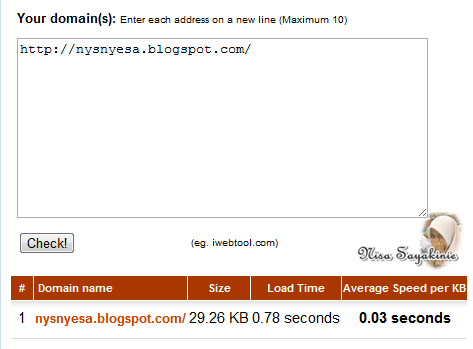
1. Open this link → http://www.iwebtool.com/speed_test
2. Ikut gambar di bawah ini ;

Ikut ja step tersebut :>

3. Lepas klik Check! Bawah Check! akan jadi macam ni right?

Ini keputusan berat blog nisa.

4. Finish. So, berat blog korang berapa? Jika lebih dari 80.00 KB maknanya korang kena kuruskan blog korang. Nak tahu macam mana? Nanti nisa update tentang " Tips : Ringankan Blog & Dapatkan Pengunjung yang Ramai " pula keyh? :>

Tutorial : Make Your Own Blogskins

Assalamualaikum.

Now, nisa dah ada masa nak ajar korang buat blogskins sendiri. Btw, Entri agak panjang dan nisa harap korang kena faham betul-betul.

Basecode : Proud Of You | Lovely_Bunny

1. Buka notepad or what ever yang boleh letak kod ini.
2. First, base code :
<head>
<center><img class="header" src="URL HEADER" / ></center>
<link rel="shortcut icon" href="URL FAVICON" />
<title>TAJUK BLOG KORANG.</title>

<script type="text/javascript">
document.ondragstart = function () { return false; }; </script>
<link href='http://fonts.googleapis.com/css?family=Short+Stack' rel='stylesheet' type='text/css'>
<link href='http://fonts.googleapis.com/css?family=Bad+Script' rel='stylesheet' type='text/css'>
<link href='http://fonts.googleapis.com/css?family=IM+Fell+DW+Pica+SC|Tulpen+One|Sofia' rel='stylesheet' type='text/css'>


<style type="text/css">
#navbar-iframe {display: none;
}
\Code Pertama/
</style>
<body>
<!---------Sidebar Wrapper Code------>
<table style="font-size: 12px; color:grey; line-height: 17px; background:#fff; border: 1px solid #565454; border-radius:15px;" width="900" align="center" border="0" cellspacing="8">
<tbody><tr>
<td valign="top" style="width:240px; padding:2px; border-radius:20px; background: transparent; font-size:11px;">
<br><br>
\Code Kedua/
</td>
<!---------Main Wrapper Code------>
<td valign="top" style="background: #fff; width:700px; height: 385px; padding-left:2px; padding-right:11px; padding-left:2px;">
<br><br>
\Code Ketiga/
</td></table></style>
<br>
</head></html>
</body></html>
Information:
  • Warna Merah boleh tukar dengan kesesuaian blog korang.
  • Warna Biru boleh tukar warna untuk tulisan blog korang.
  • Warna Hijau nanti akan ditukar dengan koding yang akan diberi sebentar lagi.
3. Copy code di bawah dan paste di \Code Pertama/ tu okay?
.header {
margin-left: -1px;
margin-bottom: -53px;
border: 0px CODE WARNA dashed;
-webkit-transition:2s;
}
::-webkit-scrollbar {
width: 7px;
height: 7px;
background: url( URL BACKGROUND );
border: 3px solid  CODE WARNA;
}
::-webkit-scrollbar-thumb:vertical, ::-webkit-scrollbar-thumb:horizontal {
background: url( URL BACKGROUND );
border: 1px solid  CODE WARNA;
}
body {
background:url( URL BACKGROUND );
font-family: NAMA FONT;
font-size: 11px;
color:  CODE WARNA;
line-height: 17px;
cursor: url(http://www.drikoti.net/Goodies/Cursor/News/02.cur), progress;
background-attachment:fixed;
background-position:center center;
}
.content {
background:#fff;
color:  CODE WARNA ;
font-size: 13px;
padding: 3px;
border-radius:20px;
border-left:1px solid  CODE WARNA ;
border-right:1px solid  CODE WARNA ;
-webkit-border-radius-bottomleft:10px;
-webkit-border-radius-bottomright:10px;
}
a:link, a:visited { font:8px ;text-decoration: none;color:  CODE WARNA;-webkit-transition: 1.3s}
a:hover { cursor:url(http://www.drikoti.net/Goodies/Cursor/News/09.cur),progress;text-decoration:none; color: CODE WARNA; -webkit-transition: 1.3s;}
.sidebar {
padding:3px;
border-radius:20px;
background: transparent;
}
.sidebar2 {
padding: 5px;
}
.h1 {
margin: 4px;
padding: 6px;
font-size: 12px;
font-family: short stack;
text-align: center;
background-color:   CODE WARNA;
border:1px solid   CODE WARNA;
border-bottom-right-radius: 10px;
border-bottom-left-radius: 10px;
border-top: 6px solid   CODE WARNA;
padding: 4px;
}
.h2 {
color: CODE WARNA ;
text-align:right;
padding-right:2px;
font-family: NAMA FONT;
font-size:11px;
letter-spacing:3px;
margin-bottom:7px;
}
blockquote {
border: 1px dotted   CODE WARNA ;
border-radius: 10px;
background-position:bottom right;
background-repeat:no-repeat;
background-image: url( URL BACKGROUND );
padding: 4px;
-webkit-transition:1s;
-moz-transition:1s;
}
blockquote:hover {
border: 1px solid   CODE WARNA ;
border-radius: 30px;
-webkit-transition:1s;
-moz-transition:1s;
}
a.Qis{
cursor: url(http://www.drikoti.net/Goodies/Cursor/News/09.cur), progress;
background:  CODE WARNA ;
padding:4px;
padding-left:6px;
padding-right:6px;
font:8px tinytots;
text-transform:uppercase;
color:white;
-webkit-transition:1s;
-moz-transition:1s;
}
a.Qis:hover {
background:  CODE WARNA ;
padding-left:69px;
margin-left:-69px;
-webkit-transition:1s;
-moz-transition:1s;
text-align:center;
}
b, strong { color:  CODE WARNA ; }
s, strike { color:   CODE WARNA ; }
i, italic { color:   CODE WARNA ; }
u, underline { border-bottom: 2px solid   CODE WARNA ; -webkit-transition: 0.5s; margin-top:-2px; }
u:hover, underline:hover { color: transparent; -webkit-transition: 0.5s; }
Information :
  • Warna Merah tu tukar dengan perkataan yang dimerahkan.
4. Copy code di bawah dan paste di \Code Kedua/ tu okay?
<div class="sidebar">
<div class="h1">Velkam Here;</div>
<center><img src="URL IMAGE" width="200" /><br>
<a class="Qis" onClick="document.getElementById('content').innerHTML=document.getElementById('post').innerHTML">Diary</a>
<a class="Qis" onClick="document.getElementById('content').innerHTML=document.getElementById('about').innerHTML">Bio</a>
<a class="Qis" onClick="document.getElementById('content').innerHTML=document.getElementById('link').innerHTML">Loves</a>
<a class="Qis" onClick="document.getElementById('content').innerHTML=document.getElementById('leebie').innerHTML">Heart</a><br>
Hello guys, Nisa say you can use this template but <font color="red">PLEASE</font> do not delete the credit. Thank you.<br>
<a class="Qis" href="http://www.facebook.com/nisasayakinie">facebook</a> <a class="Qis" href="https://twitter.com/#!/Sayakinie">twitter</a> <a class="Qis" href="http://www.blogger.com/follow-blog.g?blogID=<$BlogID$>">++follow</a> <a class="Qis" href="http://www.blogger.com/home">dashboard</a><br>
PUT YOUR CBOX CODE HERE! JANGAN LEBIH DARI 240px<br><br>
</center>
</div>
<div class="sidebar">
<div class="h1">Credits;</div>
<!----TOLONG JANGAN DELETE KREDIT DI BAWAH INI ATAU AWAK AKAN MENDAPAT DOSA YANG SETIMPAL!-----!>
<center>Basecode from <a href="http://nysnyesa.blogspot.com/">Nisa</a><a href="http://www.blogskins.com/me/lovely_bunny">Sayakinie</a>. Edit by <a href="//YOUR URL BLOG"> Me</a><br><br>
<!----TOLONG JANGAN DELETE KREDIT DI BAWAH INI ATAU AWAK AKAN MENDAPAT DOSA YANG SETIMPAL!-----!>
</div>
Information :
  • Warna Oren boleh tukar dengan tajuk sidebar korang sendiri.
  • Karang ayat korang sendiri pada Warna Ungu.
  • Warna Merah tukar apa yang disuruh.
  • Warna Biru tukar dengan link facebook dan twitter korang.
  • Btw, tolong jangan buang credits tu. Nisa merayu sangat-sangat dekat korang ni.
5. Copy code di bawah dan paste di \Code Ketiga/ tu okay?
<div id="content">
<blogger><div class="h1"><BlogItemTitle><$BlogItemTitle$></BlogItemTitle></div>
<div class="h2"><BlogDateHeader><$BlogDateHeaderDate$></BlogDateHeader> | <$BlogItemDateTime$> | <a href="<$BlogItemCommentCreate$>"<$BlogItemCommentFormOnClick$>><$BlogItemCommentCount$> Students</a></BlogItemCommentsEnabled></div>
<$blogitembody$><br>
<iframe src="http://www.facebook.com/plugins/like.php?href=<$BlogItemPermalinkURL$>&amp;layout=standard&amp;show-faces=true&amp;width=490&amp;height=25&amp;font=arial&amp;";action=like&amp;colorscheme=dark; colorscheme="dark" scrolling="no" frameborder="0" allowTransparency="true" style="border:none; overflow:hidden; width:280px; height:30px;"></iframe><br></br>
</blogger><br>
<center><OlderPosts><a href=<$OlderPosts$>>Older Post</a> </OlderPosts> <NewerPosts> | <a href=<$NewerPosts$>>Newer Post</a></NewerPosts></center></div>
</div>
<div id="about" style="display:none;">
<div class="h1"><span class="Apple-style-span" style="color: #FFADAD;"> ★ </span> Super Student's</div><br>
<center><img src="http://i52.tinypic.com/bio0fs.jpg" width="400" /></center>
Who I am? I am a little girl who is still studying in secondary school. I already 15 years old, still young right? But in siblings I am the eldest/oldest sista -,- Btw, I'm happy because I am now stay at Malaysian. The country is very beautiful and pleasant. Wanna know more about me? <a href="http://nysnyesa.blogspot.com/">CLICK HERE!!</a>.Thankyou for visit my Template ^^<br><br>
</div>
<div id="link" style="display:none;">
<div class="h1"><span class="Apple-style-span" style="color: #FFADAD;"> ★ </span> Hello Sunshine</div><br>
<center><img src="http://i39.tinypic.com/am9ir5.jpg" width="400" /><br>
<a class="Qis" href="http://nysnyesa.blogspot.com/">NisaSayakinie</a>
<a class="Qis" href="http:/">Next?</a>
<a class="Qis" href="http:/">Next?</a></center><br>
</center><br>
</div>
<div id="leebie" style="display:none;">
<div class="h1"><span class="Apple-style-span" style="color: #FFADAD;"> ★ </span> Sharing Is Caring</div><br>
<center><img src="http://i52.tinypic.com/99mf52.jpg" width="400" /></center>
<div style="font-size: 12px; font-family: short stack;"><font color="#9952C6;">★</font> Tutorial</div>
<ul>
<li>Tutorial: <a href="/">One</a></li>
<li>Tutorial: <a href="/">Two</a></li>
<li>Tutorial: <a href="/">Three</a></li>
</ul>
<div style="font-size: 12px; font-family: short stack;"><font color="#9952C6;">★</font> Freebies</div>
<ul>
<li>Freebies: <a href="/">One</a></li>
<li>Freebies: <a href="/">Two</a></li>
<li>Freebies: <a href="/">Three</a></li>
</ul>
</div>
<div id="post" style="display:none;">
<blogger><div class="h1"><BlogItemTitle><$BlogItemTitle$></BlogItemTitle></div>
<div class="h2"><BlogDateHeader><$BlogDateHeaderDate$></BlogDateHeader> | <$BlogItemDateTime$> | <a href="<$BlogItemCommentCreate$>"<$BlogItemCommentFormOnClick$>><$BlogItemCommentCount$> Students</a></BlogItemCommentsEnabled></div>
<$blogitembody$><br>
<iframe src="http://www.facebook.com/plugins/like.php?href=<$BlogItemPermalinkURL$>&amp;layout=standard&amp;show-faces=true&amp;width=490&amp;height=25&amp;font=arial&amp;";action=like&amp;colorscheme=dark; colorscheme="dark" scrolling="no" frameborder="0" allowTransparency="true" style="border:none; overflow:hidden; width:280px; height:30px;"></iframe><br></br>
</blogger><br>
<center><OlderPosts><a href=<$OlderPosts$>>Older Post</a> </OlderPosts> <NewerPosts> | <a href=<$NewerPosts$>>Newer Post</a></NewerPosts></center></div><br>
Information :
  • Tukar biodata anda di Warna Ungu.
  • Warna Merah tukar dengan URL IMAGE. If tak nak tukar pun takpa :)
6. Lepas dah habis copy code diatas dan dah edit dengan apa yang disuruh korang bolehlah letak code tersebut di template.
7. Ehh, kalau korang dah paste dekat template jangan terus SAVE pula. Preview dulu, manalah tahu tak jadi kangg korang marah nisa pula.
Kalau tak jadi korang boleh tanya nisa okay? Nisa sedia membantu korang :>

Tutorial : Create Own Cursor with Photoscape

Assalamualaikum.


Hai boyaprend dan gilaprend, haha btw hari ni nisa nak buat satu tuto. So let's start.
  • Sebelum korang nak buat cursor sendiri korang kena ada photoscape dan satu image transparent seperti di bawah.
Kalau rasa malas nak create transparent image, korang save ja gambar ni. Okay :>
  • Kalau yang tak ada photoscape lagi boleh download dekat sini ; http://www.photoscape.org/ps/main/download.php.
  • Lepas tu korang buka photoscape. Ohh, sebelum nisa lupa korang kena ada satu cursor contohnya dari freebies orang tapi korang jangan risau lepas nisa ajar buat tuto ni nisa akan sertakan dengan freebies cursor sekali.
  • Step 1 & Step 2:  Pilih gambar transparent. Kemudian klik object dan klik Photo untuk ambil cursor pilihan korang.
  • Step3 & Step 4: Klik Zoom In supaya korang senang nak edit dan Ubah kedudukan curosr korang ke tepi bagi tujuan untuk menyenagkan korang nak edit nanti.
  • Step 5 & Step 6: Klik Text dan pastikan size font korang 10 sahaja.
  • Step 7, Step 8 & Step 9: Klik Crop. Kemudian cropkan cursor ciptaan korang dan klik crop yang atas save cropped area.
  • Step 10: Akhir sekali korang klik save.
  • Kalau font korang terlalu kecil korang editlah bagi nampak sikit. Jangan bagi font besar dari cursor. Okay? :>
Yang ni ciptaan nisa sendiri.
FREEBIES ;
Klik ja cursor dekat atas ni dan terus save image di atas ini.
Tak faham apa yang nisa ajar boleh tanya dekat facebook, fanpage, email #nisasayakinie@gmail.com atau twitter. Thank you.

Tutorial: Letak Follower a.k.a Dapatkan Kod Follower

Assalamualaikum ^^


Okay, hari ni nisa nak ajar korang cara nak letak follower dekat blog, terutamanya untuk blogskin. Btw, kalau korang pakai template jenis biasa, korang klik TUTORIAL INI DAHULU sebab nisa nak ajar untuk template blogskins.
  • Korang dikehendaki SIGN IN ke BLOG korang terlebih dahulu.
  • Klik LINK INI #kali ni tiada unsur link churp-churp ataupun heartbeat -.-
  • Lepas klik link tadi, klik pula perkataan " Add the members gadget "
  • Kemudian, korang tengok step 1. Korang adjust width tersebut mengikut kesesuaian sidebar korang, begitu juga dengan Row. If korang tak nak tukar, abaikan ja.
  • Step 2, korang tukar la apa yang patut sebab step ke-2 ni untuk customize gadget anda.  

  • Step ke-3, korang klik GENERATE CODE untuk mendapat kod follower yang korang Customize tadi. Lepas tu copy semua kod-kod tersebut.
  • Lepas copy, pergi ke Dashboard > Template and pastekan kod yang korang copy di bahagian SIDEBAR.
  • Sebelum SAVE, sila PREVIEW dahulu. Mana nak tau nanti tak jadi pula kan? If tak jadi sila bertanya di http://www.facebook.com/Myzanyesa atau di  https://www.facebook.com/nisasayakinie.
Sekian ^^

Tutorial : Gambar membesar bila cursor menyentuh

Assalamualaikum ^^

Live Preview :

Haiiiii, anda sihat? Okay nisa mungkin tak sihat. Hermmm, :/ tapi takpela. Btw, hari ni nisa nak buat banya tuto dan nak kongsi tuto-tuto tersebut dengan korang semua. Suka tak? Tak suka sudah T^T

PERHATIAN INI HANYA UNTUK KEGUNAAN BLOGSKINS SAHAJA!!
  • Dashboard > Template > Edit HTML
  • Press Ctrl+F or F3 to find the code of img { .
Tak jumpa? Sila letak sendiri di bawah <style> okay?
  • Kemudian, sila copy kod di bawah ini dan pastekan setelah jumpa kod img {
border-radius:8px;
border: 0px;  opacity: .75;
filter: alpha(opacity=100);
-o-transition: opacity 1.5s linear;
-webkit-transition: opacity 1.5s linear;
-moz-transition: opacity 1.5s linear;
-webkit-transition-duration: 2s;
}
img:hover {
opacity: 100; filter: alpha(opacity=100);
-o-transition: opacity 1s linear;
-webkit-transition: opacity .8s linear;
-moz-transition: opacity 1.5s linear;
-o-transition: all 0.3s;
-moz-transition: all 0.3s;
-webkit-transition: all 0.3s;
-moz-transform: scale(1.2);
-o-transform: scale(1.2);
-webkit-transform: scale(1.2);
-webkit-transition-duration: 2s;
cursor: url(https://blogger.googleusercontent.com/img/b/R29vZ2xl/AVvXsEhPxK7L-vUu72t2_ySGm_o6Z-6jQoUv7LPLqV3xZDnZSbEVaZ6j38i75DNCV3m8QRXiXDousxyJ4vp8LoV4QGO3xYRBXlZR11JxafdP5X_LuCdzbWAKZOgYZMeyH65zcN_W2RnbHi-holU/s1600/comel+je+cursor.png), auto;
}
  • Preview dahulu, jika jadi SAVE terus. If tak jadi, sila bertanya okay?.
Dan Tamat. Maaf nisa tak berapa sihat hari ni, jika tak faham sila bertanya dekat nisa secara langsung di http://www.facebook.com/Myzanyesa atau di https://www.facebook.com/nisasayakinie. Okay? Terima kasih kerana memahami keadaan nisa.
Template By NisaaRazie